Kako Konspekt obrađuje poslovne pozive

Od povezivanja telefonske centrale do gotove analize svakog poziva, ekran po ekran. Snimci ekrana su iz verzije 0.15 i prikazuju izmišljene pozive.

Povežite svoje pozive

Vaša telefonska centrala preko SFTP-a

Fascikla u Konspektu preuzima nove snimke poziva sa servera vaše telefonske centrale, kao što su Asterisk, FreePBX ili 3CX, preko SFTP-a ili FTP(S)-a, i svaki stiže već transkribovan. Naši serveri nisu deo tog lanca.

Kako se radi

  1. Kliknite desnim tasterom na fasciklu → „Uzimaj snimke iz…“, izaberite SFTP.
  2. Unesite server, korisnika koji može samo da čita i lozinku, kao i fasciklu sa snimcima.
  3. „Proveri“ testira vezu. U „Šta uzeti odmah“ izaberite samo nove pozive ili pozive iz poslednjeg dana, nedelje ili meseca.
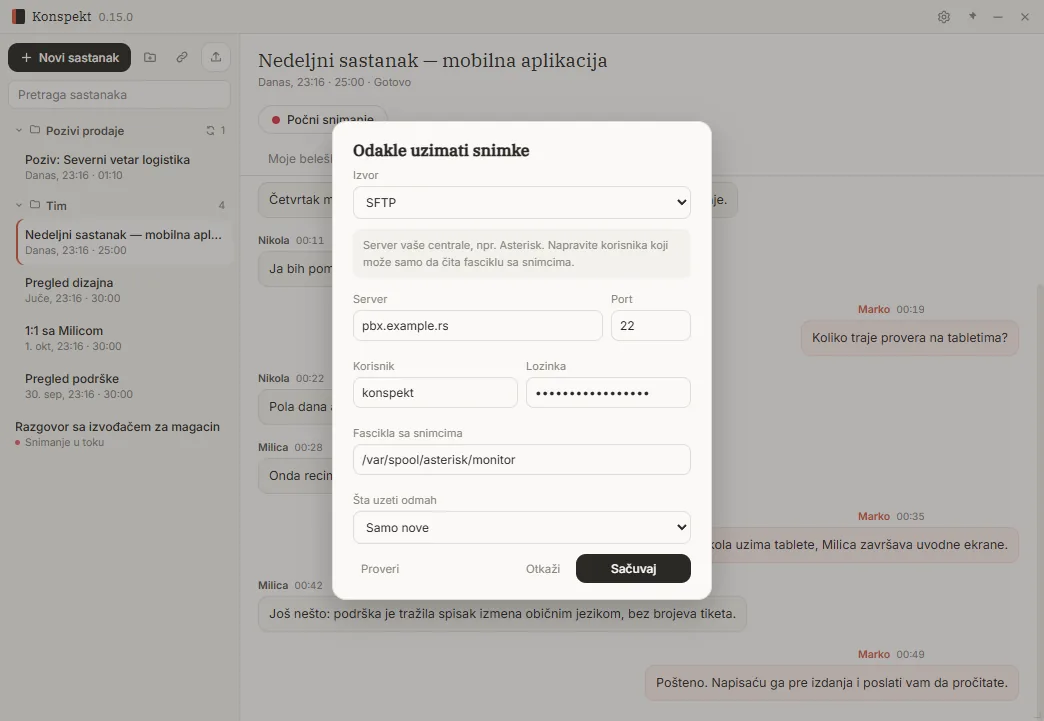
Povezivanje telefonske centrale preko SFTP-a: server, korisnik i fascikla sa snimcima

Bilo koji sistem koji čuva snimke u fascikli

Ako vaša telefonska centrala, uređaj za snimanje poziva ili disk u oblaku (Dropbox, OneDrive) stavlja snimke u fasciklu, Konspekt može da prati tu fasciklu. Novi fajlovi sami postaju transkribovani pozivi.

Kako se radi

  1. Kliknite desnim tasterom na fasciklu → „Uzimaj snimke iz fascikle na disku…“.
  2. Izaberite fasciklu i šta da se uzme odmah: samo novi ili nedavni pozivi.

Prvo pokretanje

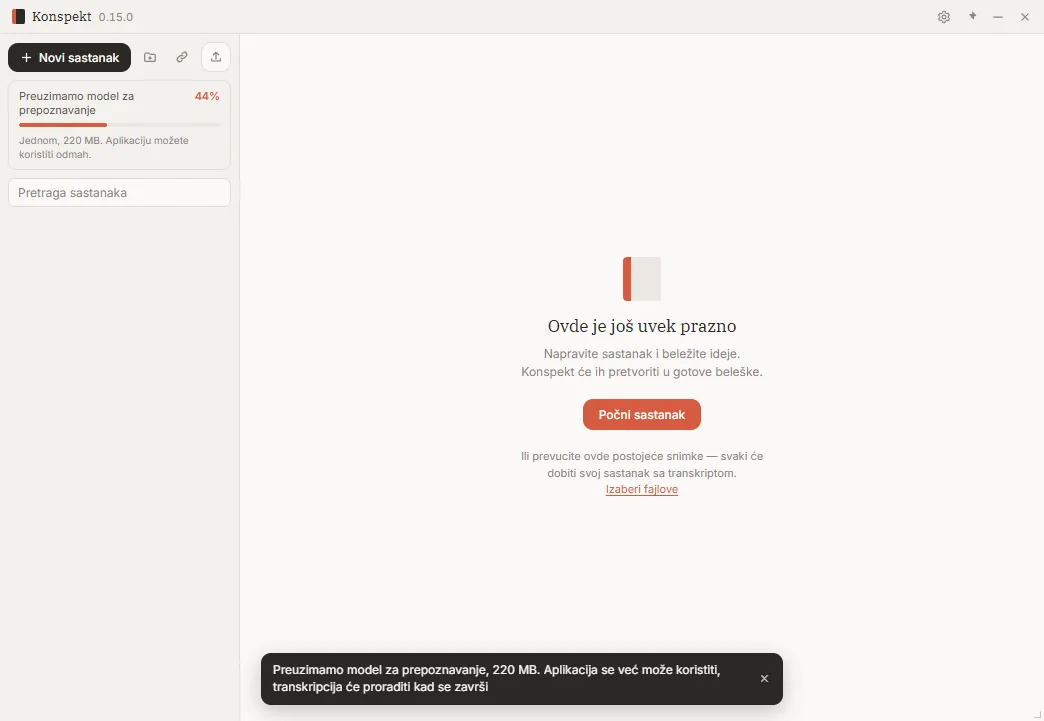
Model za govor se jednom preuzima u pozadini; posle toga transkripcija radi na vašem računaru bez interneta. Postojeće snimke možete odmah prevući u prozor.

Kako se radi

  1. Instalirajte Konspekt i otvorite ga.
  2. Sačekajte da se preuzmu modeli za govor: oko 720 MB, jednom.
  3. Prevucite snimke u prozor: svaki postaje zaseban poziv sa transkriptom.
Konspekt pri prvom pokretanju: prazna lista dok se preuzima model za govor

Šta dobijate za svaki poziv

Transkript po govornicima

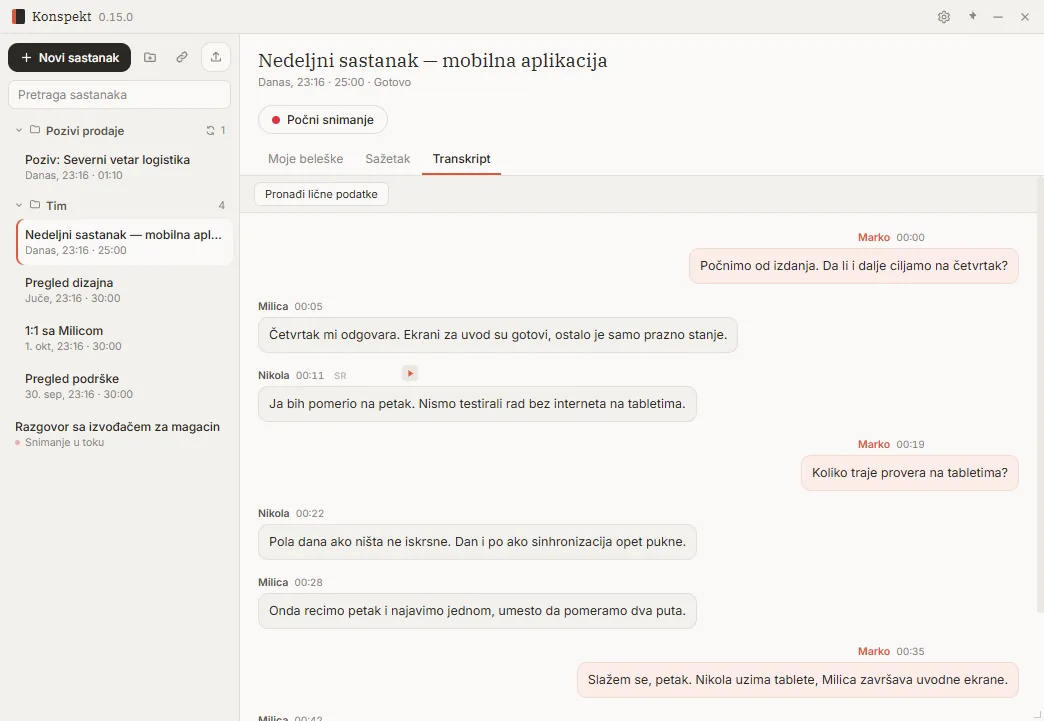
Uz svaku repliku piše ko ju je rekao i kada. Imenujte govornika jednom i Konspekt će prepoznati njegov glas u sledećim pozivima.

Kako se radi

  1. Otvorite poziv i karticu „Transkript“.
  2. Kliknite na ime da biste preimenovali govornika.
  3. „Ponovo pusti ovu liniju“ pušta tačno taj deo snimka.
Transkript poziva po govornicima: uz svaku repliku ime i vreme

Analiza prodajnog poziva: SPIN i BANT

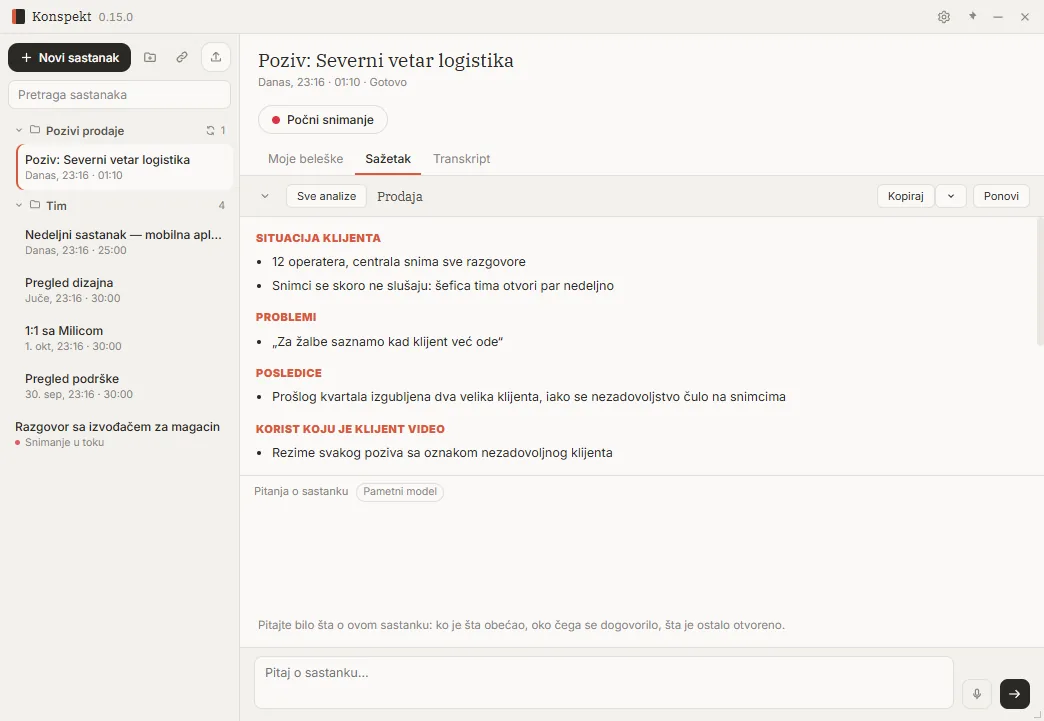
Za prodajne pozive: situacija klijenta, problemi i njihove posledice, vrednost koju je video, ko donosi odluku i kakav je budžet.

Kako se radi

  1. Otvorite poziv, „Sažetak“ → „Sve analize“ → „Prodaja“.
  2. Kopirajte analizu u CRM ili je pošaljite menadžeru.
Analiza prodajnog poziva: situacija klijenta, problemi, posledice i vrednost

Druge analize

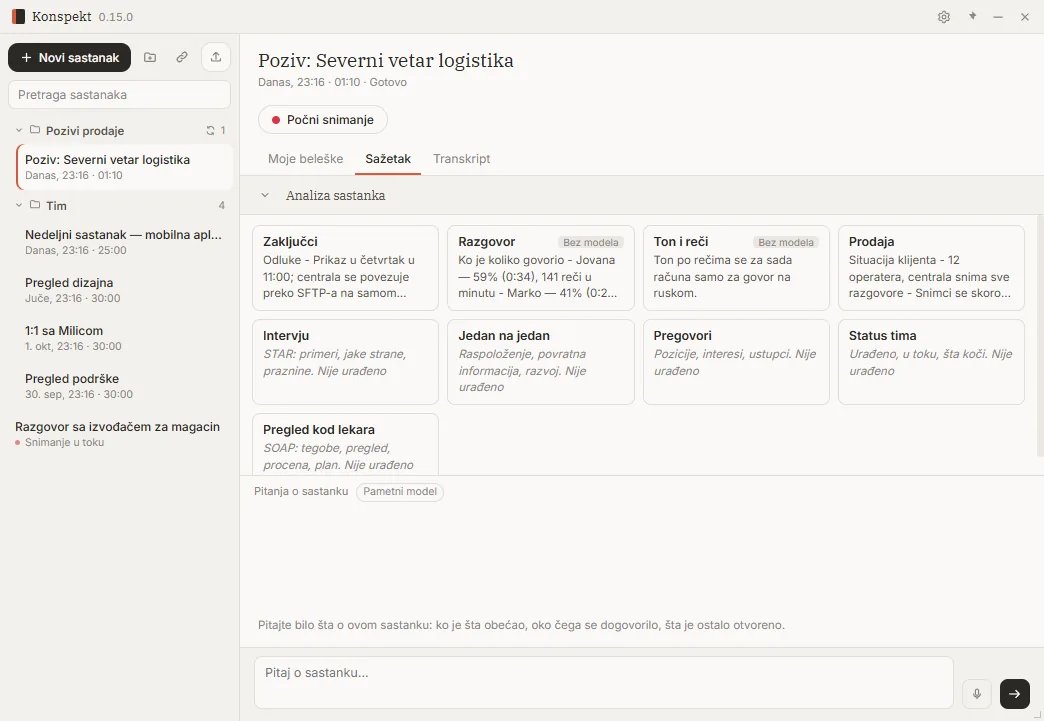
Isti poziv može da se analizira sa drugim ciljem: razgovor za posao (STAR), pregovori (Harvardski metod), razgovor jedan na jedan ili status tima. Svaka analiza se čuva zasebno.

Kako se radi

  1. Na kartici „Sažetak“ kliknite „Sve analize“.
  2. Kliknite na karticu „Nije urađeno“ da je pokrenete; „Zastarelo“ znači da je poziv porastao posle analize.
Mreža analiza poziva: prodaja, intervju, pregovori i druge

Statistika vremena govora

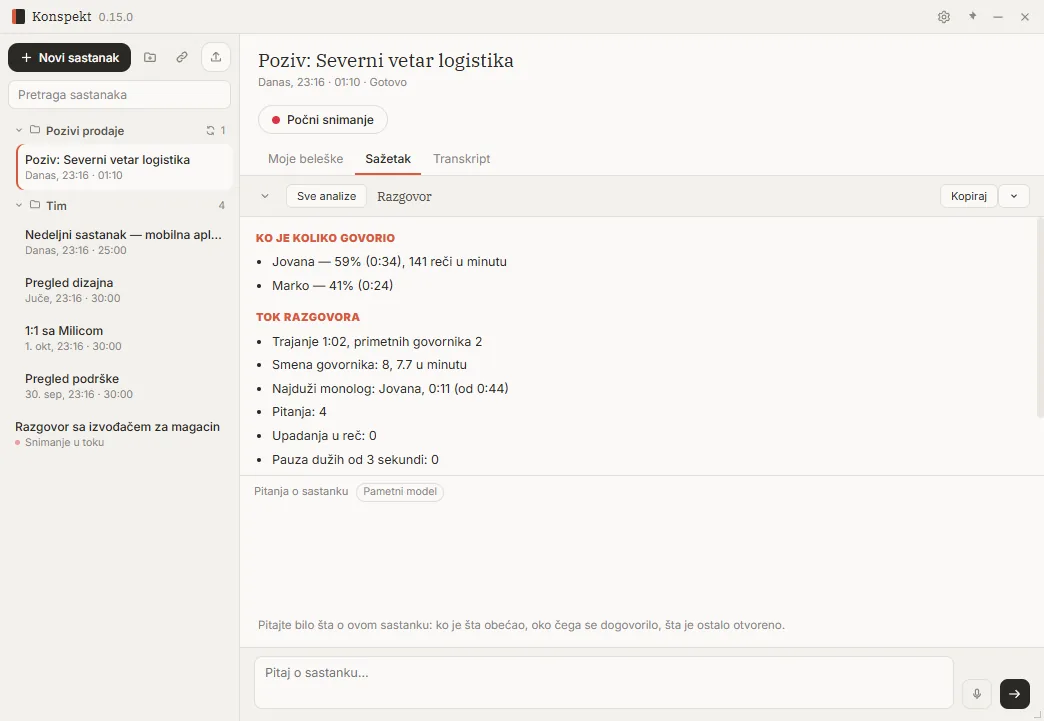
Brojke su spremne odmah, bez modela: udeo svakog učesnika u vremenu govora i tempo, najduži monolog, pitanja, prekidanja i pauze. Korisno za obuku: da li je prodavac slušao ili samo govorio?

Kako se radi

  1. Otvorite „Sažetak“ → „Sve analize“ → „Razgovor“.
  2. To je nagoveštaj na osnovu reči i vremena, a ne ocena osobe.
Statistika vremena govora: udeo svakog govornika, tempo, prekidanja i pauze

Beleške sa poziva

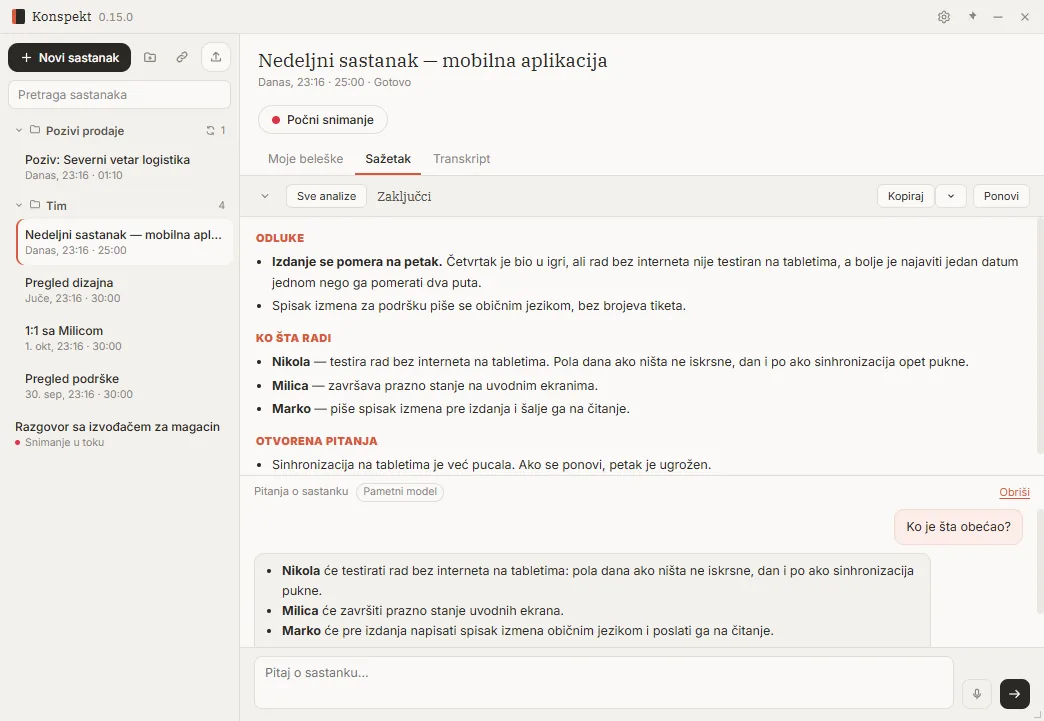
Šta je dogovoreno, ko šta radi i koja pitanja su ostala, a piše ih model na vašem računaru, na jeziku poziva.

Kako se radi

  1. Otvorite poziv, karticu „Sažetak“.
  2. „Kopiraj“ uzima ceo sažetak; meni pored može da kopira bez ličnih podataka.
Beleške sa poziva: dogovori, sledeći koraci i otvorena pitanja

Pitajte o pozivu

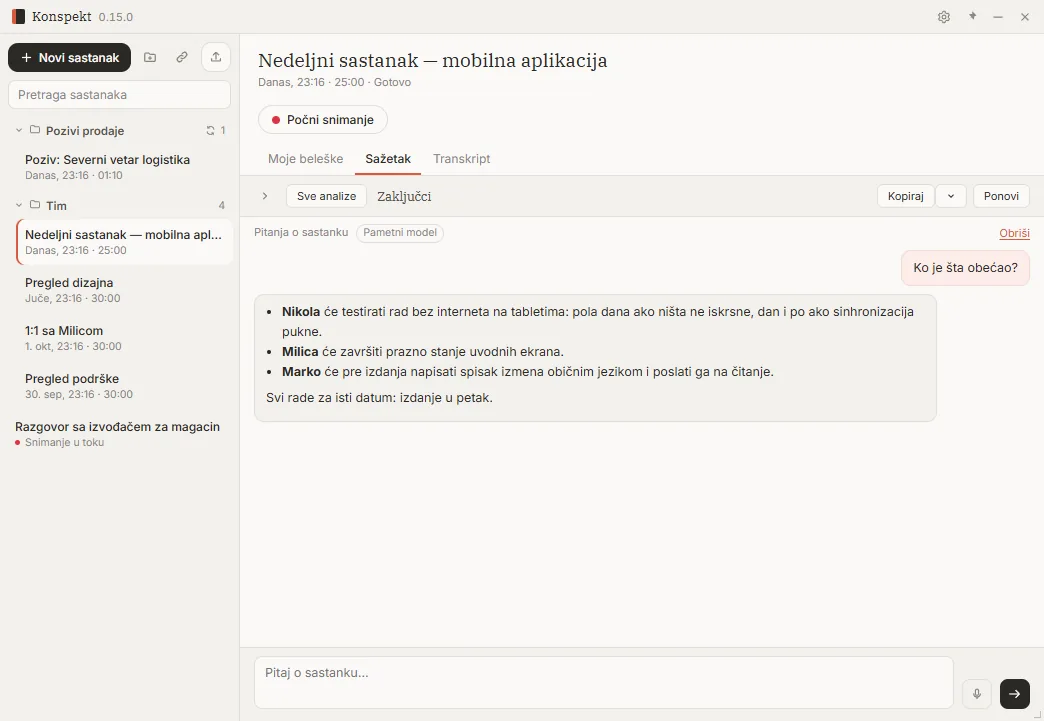
Pitajte svojim rečima: šta je klijent obećao, koje su se primedbe pojavile, kako smo se dogovorili oko cene? Odgovor se zasniva na tom pozivu.

Kako se radi

  1. Upišite pitanje u „Pitaj o sastanku…“ na dnu i pritisnite strelicu.
  2. „Obriši“ počinje iznova.
Pitanje o pozivu i odgovor zasnovan na njegovom transkriptu

Pretraga i bezbedno deljenje

Pretražujte sve pozive i razvrstajte ih u fascikle

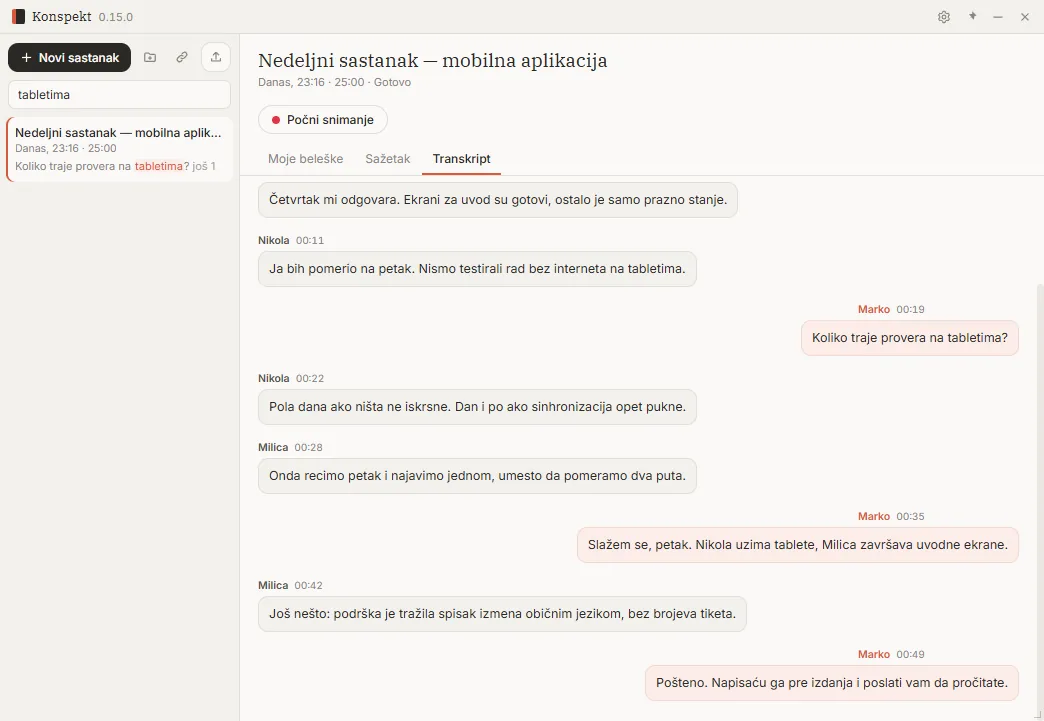
Pretraga prolazi kroz tekst svih poziva odjednom. Fascikle drže linije, timove ili klijente odvojeno, a svaka fascikla može imati sopstveni izvor snimaka.

Kako se radi

  1. Upišite reč u „Pretraga sastanaka“: pogodak se ističe odmah u listi.
  2. Prevucite poziv u fasciklu, ili kliknite desnim tasterom i izaberite „Premesti u fasciklu“.
Pretraga svih poziva: pronađena reč istaknuta u transkriptu

Delite beleške bez brojeva kartica i IBAN-ova

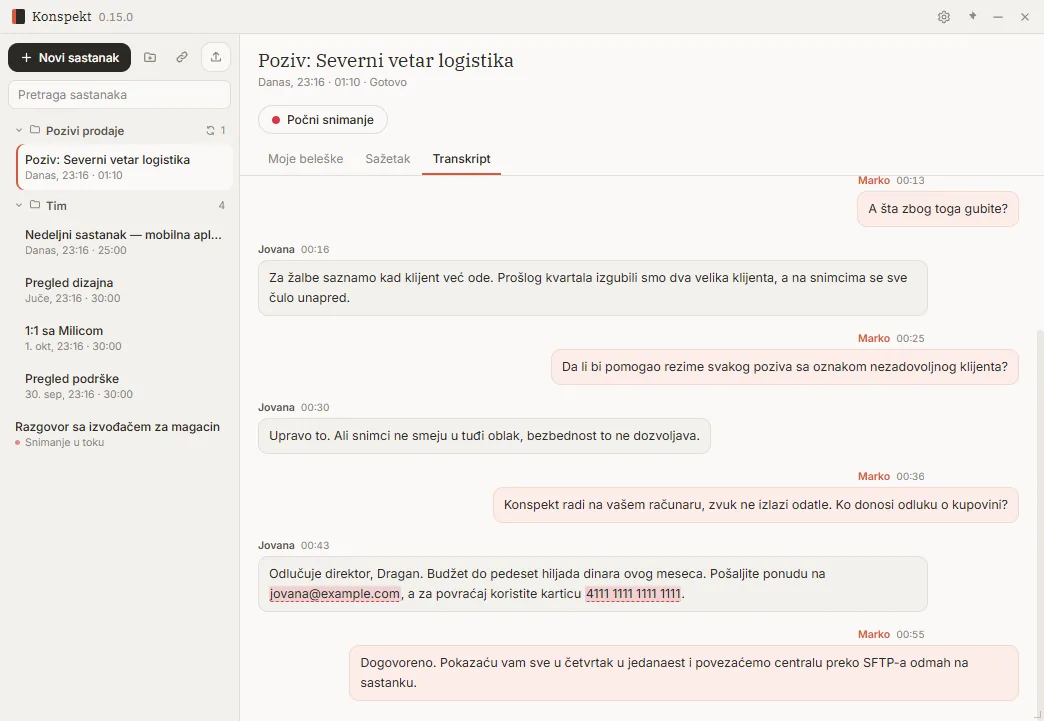
Pre nego što transkript napusti vaš računar, pogledajte šta ne bi trebalo: imejl adrese, brojeve telefona sa pozivnim brojem zemlje, brojeve kartica i IBAN-ove (brojevi kartica i IBAN-ovi se proveravaju po kontrolnom zbiru, pa obični brojevi nisu označeni).

Kako se radi

  1. Na kartici „Transkript“ kliknite „Pronađi lične podatke“.
  2. Kopirajte sažetak sa „Bez ličnih podataka“: brojevi se zamenjuju oznakama.
Lični podaci istaknuti u transkriptu poziva pre deljenja

Rad u timu i podešavanja

Rezimei poziva u Telegramu

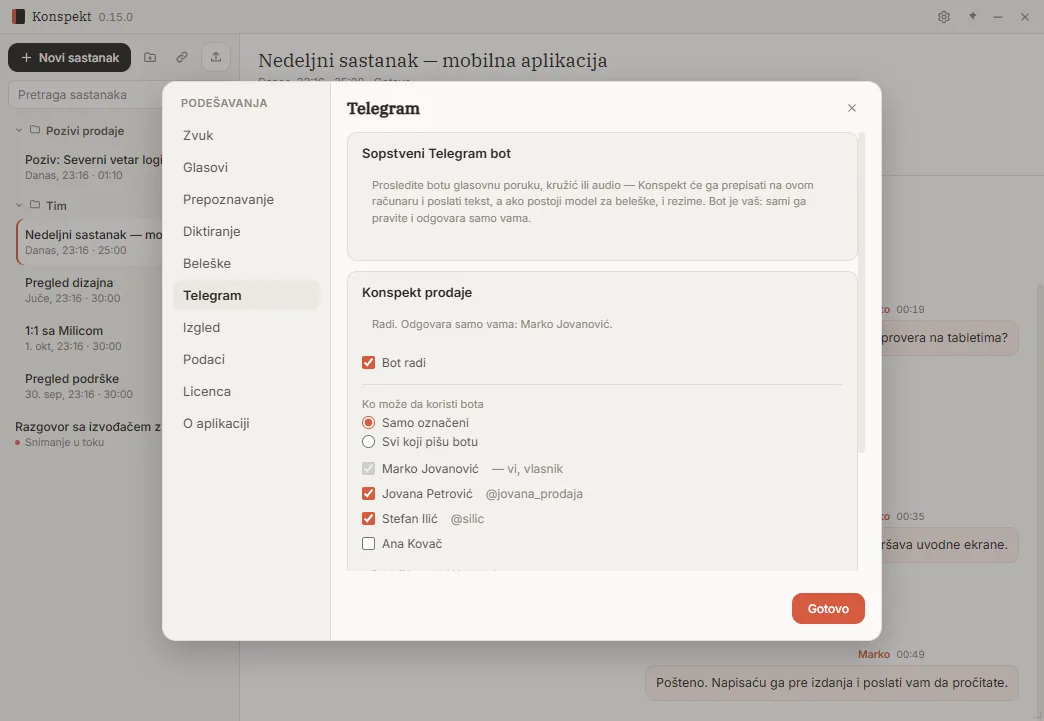
Povežite sopstvenog Telegram bota i rezimei novih poziva iz fascikle sami stižu tamo: menadžer vidi pozive tokom dana bez otvaranja aplikacije. Bot odgovara samo ljudima kojima dozvolite.

Kako se radi

  1. Napravite bota preko @BotFather i nalepite njegov token u „Podešavanja“ → „Telegram“.
  2. Kliknite desnim tasterom na fasciklu sa pozivima → „Šalji rezimee u Telegram“.
  3. Bot radi dok je Konspekt pokrenut.
Podešavanja Telegram bota u Konspektu: ko može da koristi bota

Model za beleške ili vaš server

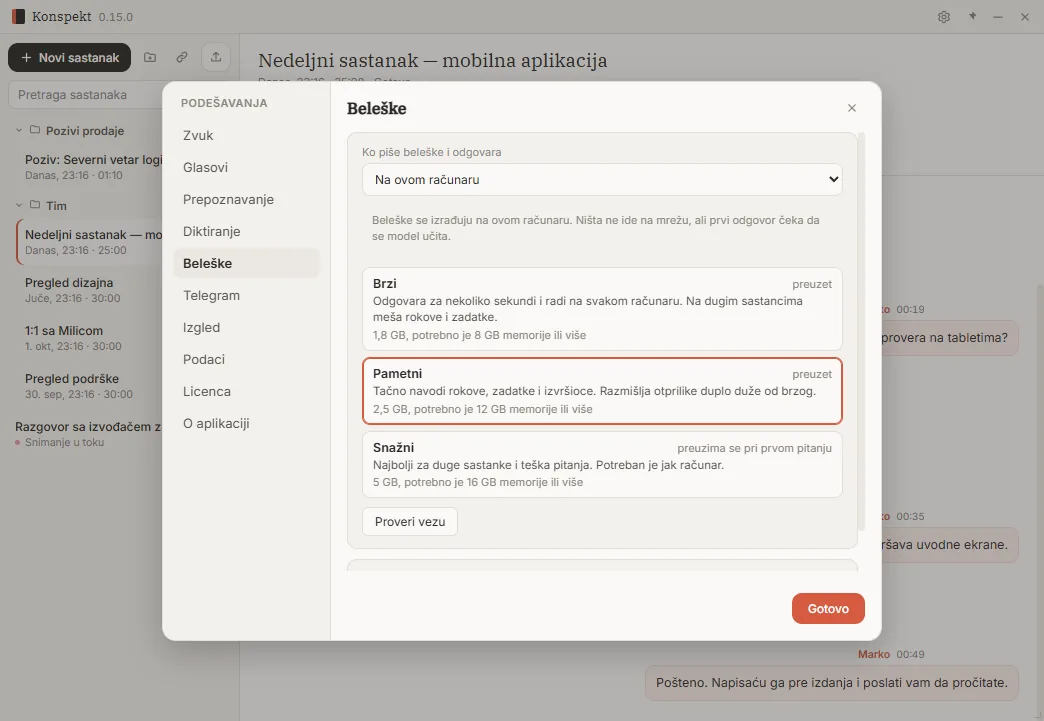
Rezimee i analize piše model na vašem računaru; izaberite onaj koji odgovara vašem hardveru. Ili povežite sopstveni server vaše kompanije sa modelom.

Kako se radi

  1. Otvorite „Podešavanja“ → „Beleške“.
  2. Izaberite „Brzi“, „Pametni“ ili „Snažni“: ekran pokazuje veličinu i potrebnu memoriju.
  3. Ili povežite server kompatibilan sa OpenAI: adresa, ključ i naziv modela.
Izbor modela za beleške: Brzi, Pametni ili Snažni

Licenca

Prvih 10 poziva dobijaju punu aplikaciju. Posle toga sve ostaje dostupno za pregled i pretragu, a za nove pozive potrebna je licenca: 6 meseci ažuriranja ili doživotno, kupuje se jednom.

Kako se radi

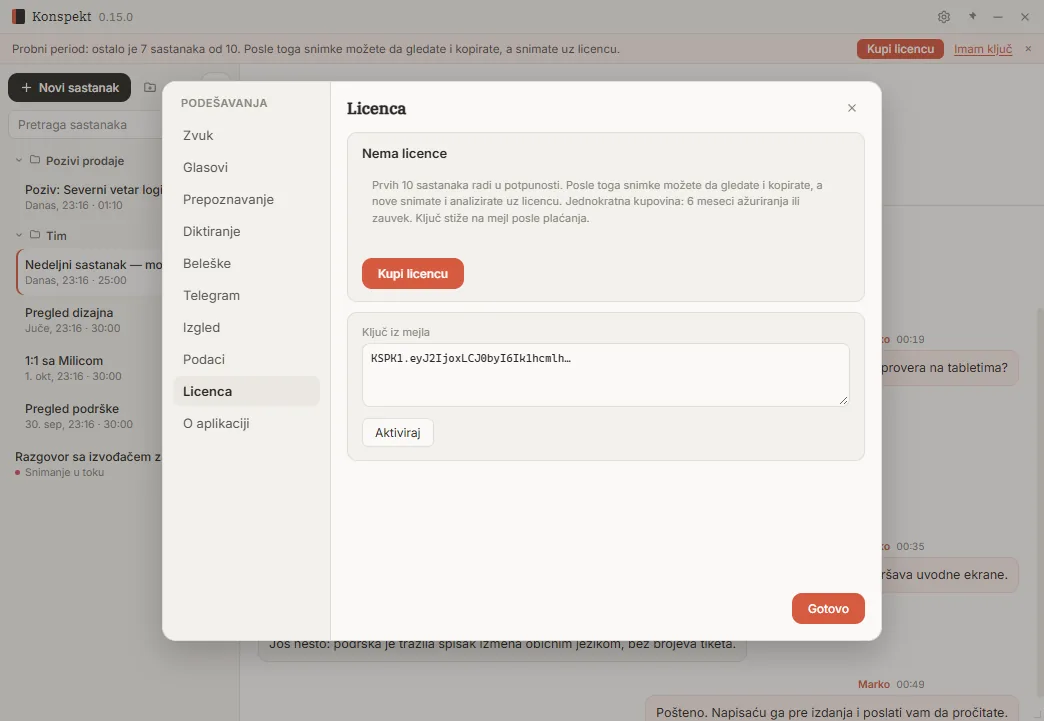
  1. Traka ispod naslova prozora pokazuje koliko je probnih poziva ostalo.
  2. Nalepite ključ iz imejla u „Podešavanja“ → „Licenca“ i kliknite „Aktiviraj“. Proverava se bez interneta.
Odeljak Licenca: polje za ključ iz imejla

Isprobajte na svojim pozivima

Prvih 10 poziva bez ograničenja. Windows 10 i 11, grafička kartica nije potrebna. Snimci ekrana su iz verzije 0.15.0.

Kupite licencu (plaćanje na aisearch.tech)

Konspekt snima i pozive u Zoom-u, Teams-u i Google Meet-u na vašem računaru. Pogledajte kako na aisearch.tech