Cómo trata Konspekt las llamadas de tu empresa

Desde conectar tu centralita hasta el análisis listo de cada llamada, pantalla a pantalla. Las capturas son de la versión 0.15 y muestran llamadas inventadas.

Conecta tus llamadas

Tu centralita por SFTP

Una carpeta de Konspekt recoge las nuevas grabaciones de llamadas del servidor de tu centralita, como Asterisk, FreePBX o 3CX, por SFTP o FTP(S), y cada una llega ya transcrita. Nuestros servidores no forman parte de esta cadena.

Cómo hacerlo

  1. Haz clic derecho en una carpeta → «Tomar grabaciones de…» y elige SFTP.
  2. Indica el servidor, un usuario de solo lectura con su contraseña y el directorio de las grabaciones.
  3. «Comprobar» prueba la conexión. En «Qué tomar de inmediato», elige solo las llamadas nuevas o las del último día, semana o mes.
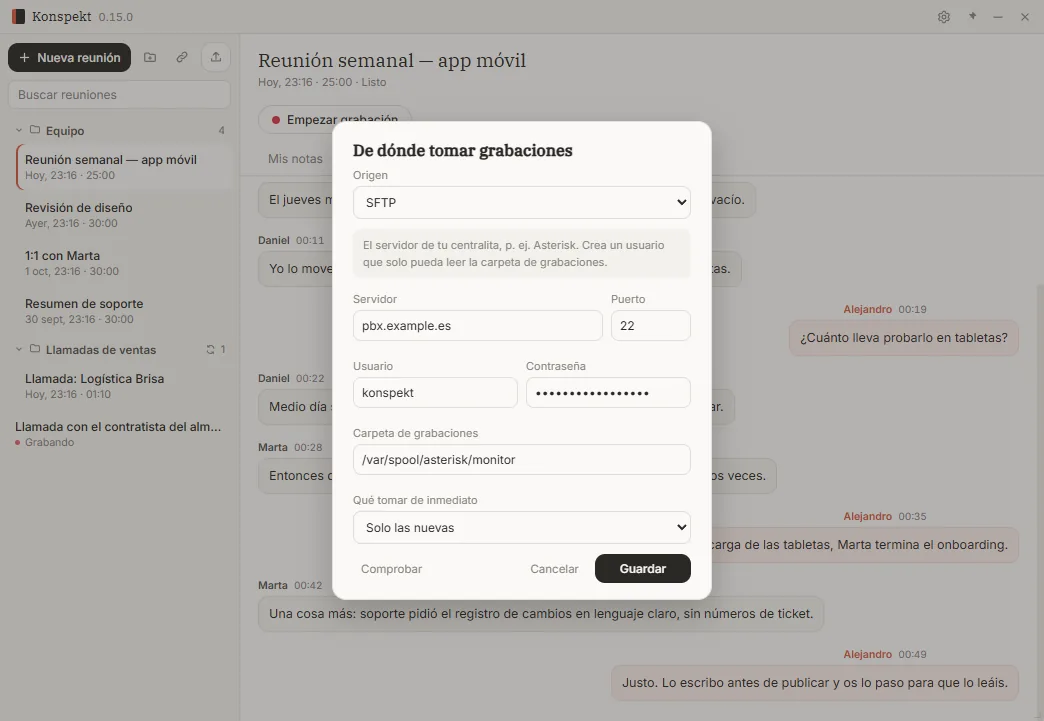
Conexión de una centralita por SFTP: servidor, usuario y directorio de grabaciones

Cualquier sistema que guarde las grabaciones en una carpeta

Si tu centralita, tu grabador de llamadas o tu nube (Dropbox, OneDrive) deja las grabaciones en una carpeta, Konspekt puede vigilarla. Los archivos nuevos se convierten solos en llamadas transcritas.

Cómo hacerlo

  1. Haz clic derecho en una carpeta → «Tomar grabaciones de una carpeta del disco…».
  2. Elige la carpeta y qué tomar de inmediato: solo las nuevas o las llamadas recientes.

Primer inicio

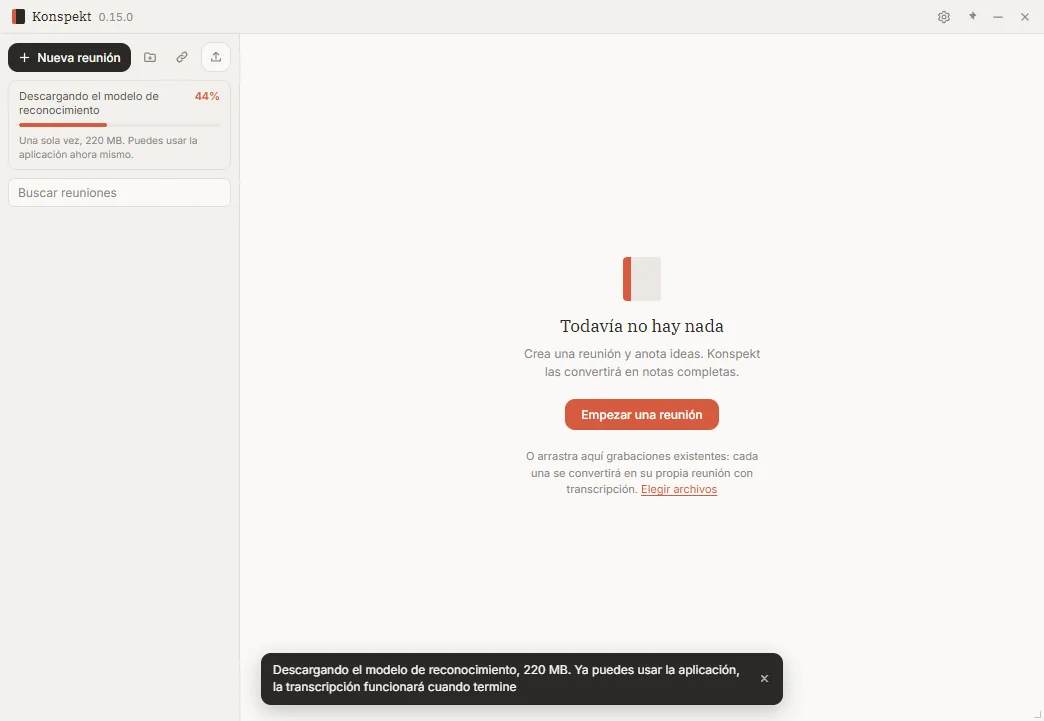
El modelo de voz se descarga una sola vez en segundo plano; después, la transcripción funciona en tu ordenador sin internet. Puedes arrastrar a la ventana grabaciones que ya tengas desde el principio.

Cómo hacerlo

  1. Instala Konspekt y ábrelo.
  2. Espera a que se descarguen los modelos de voz: unos 720 MB, una sola vez.
  3. Arrastra grabaciones a la ventana: cada una se convierte en su propia llamada con transcripción.
Konspekt en el primer inicio: la lista vacía mientras se descarga el modelo de voz

Qué obtienes de cada llamada

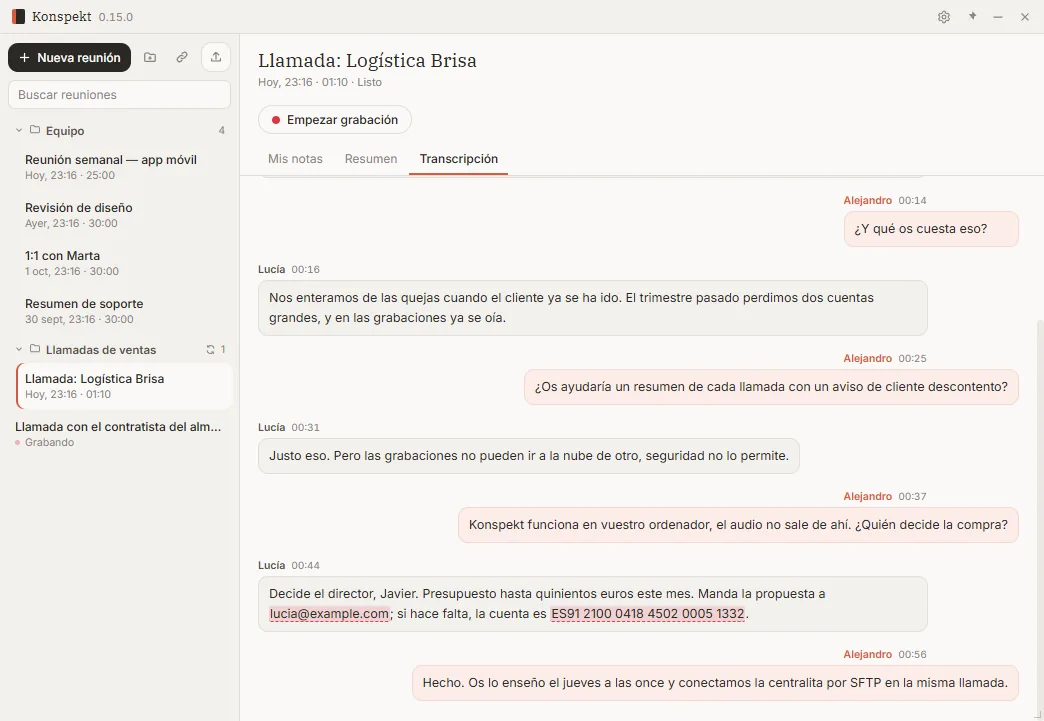
Transcripción con identificación de hablantes

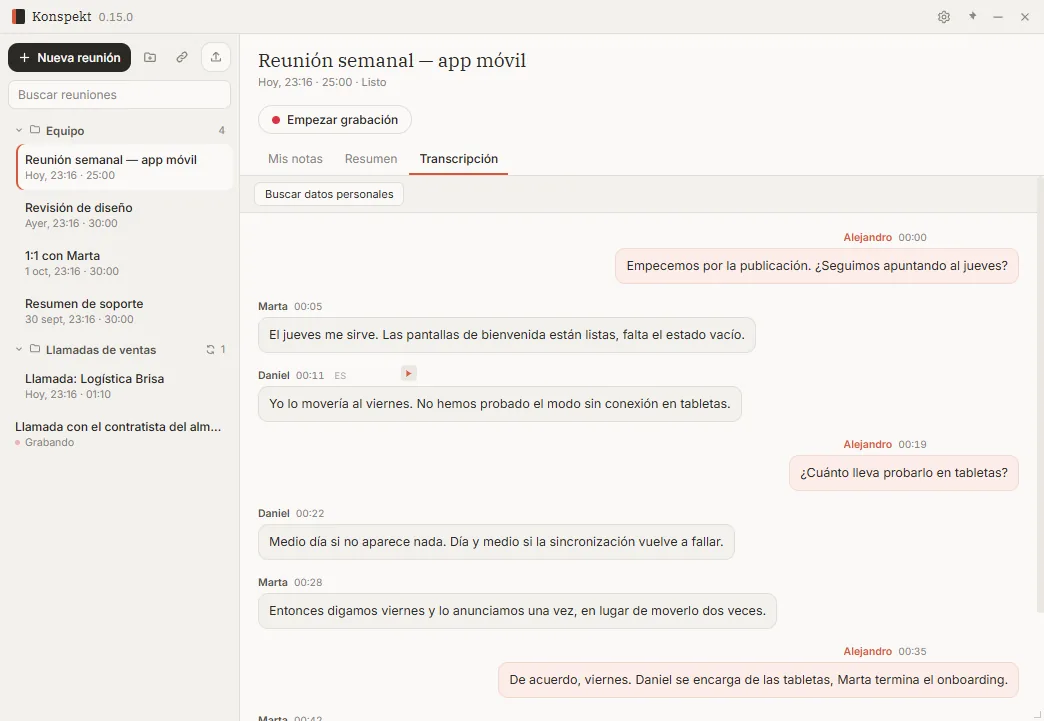
Cada línea indica quién la dijo y cuándo. Pon nombre a un hablante una vez y Konspekt reconocerá su voz en las llamadas siguientes.

Cómo hacerlo

  1. Abre una llamada y la pestaña «Transcripción».
  2. Pulsa un nombre para cambiar el nombre del hablante.
  3. «Reproducir esta línea» reproduce justo ese fragmento de la grabación.
Transcripción de una llamada con identificación de hablantes: cada línea con nombre y hora

Análisis de llamadas de venta: SPIN y BANT

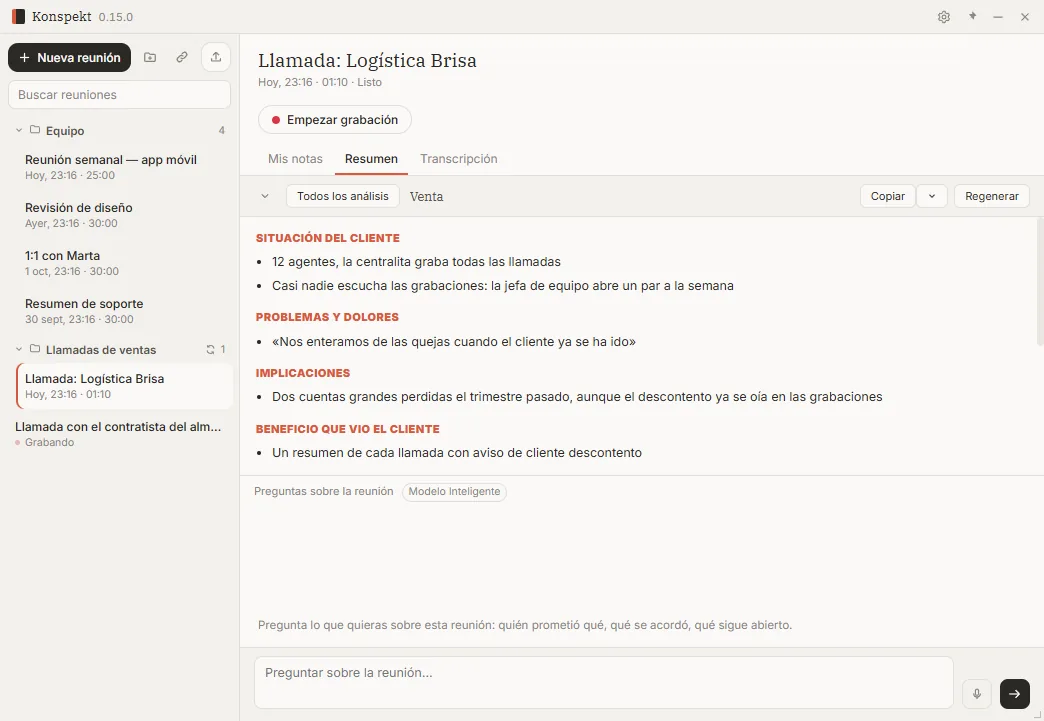
Para las llamadas de venta: la situación del cliente, sus problemas y sus consecuencias, el valor que vio, quién toma la decisión y cuál es el presupuesto.

Cómo hacerlo

  1. Abre una llamada, «Resumen» → «Todos los análisis» → «Venta».
  2. Copia el análisis en tu CRM o envíaselo a un responsable.
Análisis de una llamada de venta: situación del cliente, problemas, consecuencias y valor

Otros análisis

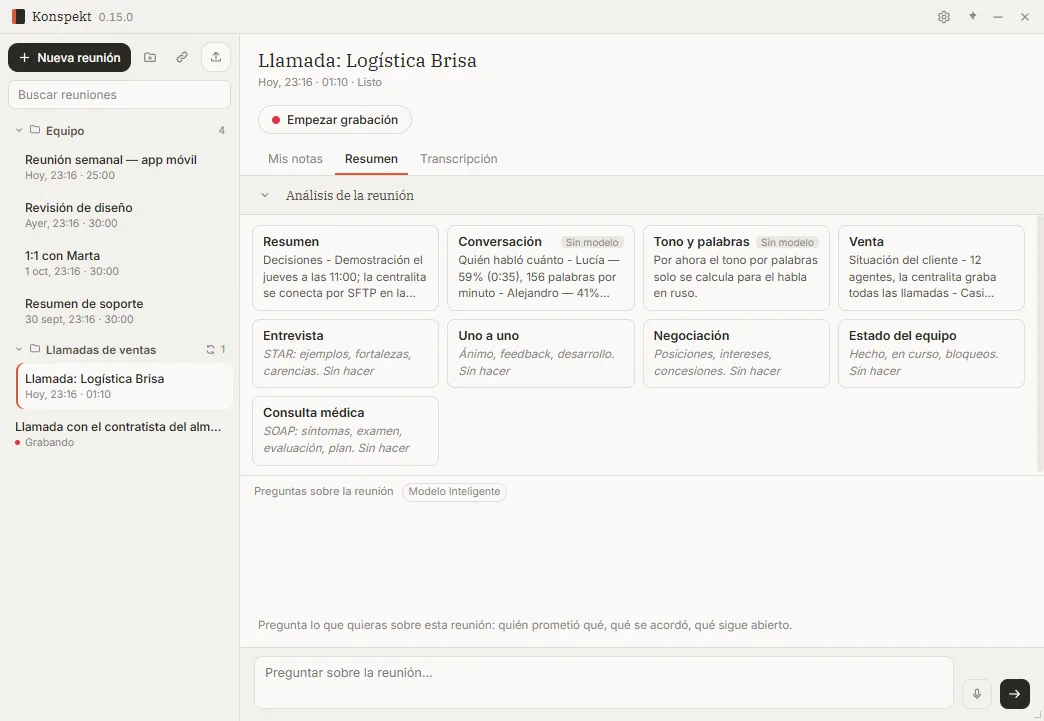
La misma llamada se puede analizar con otro fin: una entrevista de trabajo (STAR), una negociación (método Harvard), una reunión individual o una puesta al día del equipo. Cada análisis se guarda por separado.

Cómo hacerlo

  1. En la pestaña «Resumen», pulsa «Todos los análisis».
  2. Pulsa una tarjeta «Sin hacer» para ejecutarla; «Desactualizado» significa que la llamada creció después del análisis.
Cuadrícula de análisis de llamadas: venta, entrevista, negociación y otros

Estadísticas de tiempo de palabra

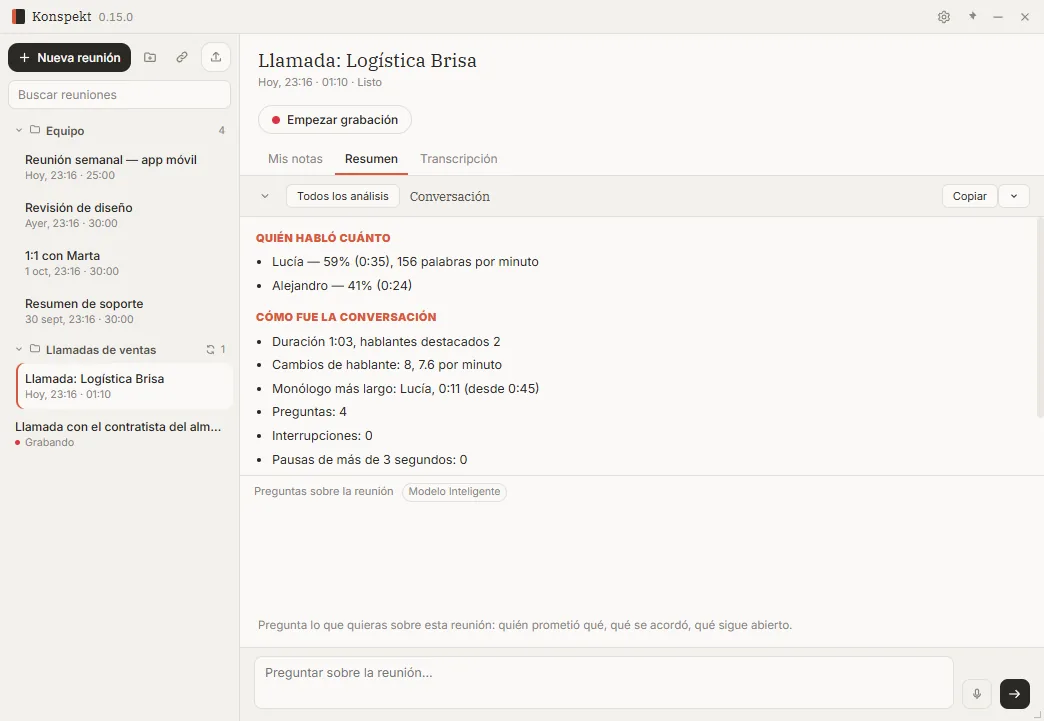
Las cifras están listas al instante, sin modelo: la parte del tiempo y el ritmo de cada persona, el monólogo más largo, las preguntas, las interrupciones y las pausas. Útil para formar al equipo: ¿el comercial escuchó o solo habló?

Cómo hacerlo

  1. Abre «Resumen» → «Todos los análisis» → «Conversación».
  2. Es una pista basada en las palabras y los tiempos, no un juicio sobre nadie.
Estadísticas de tiempo de palabra: parte de cada hablante, ritmo, interrupciones y pausas

Acta de la llamada

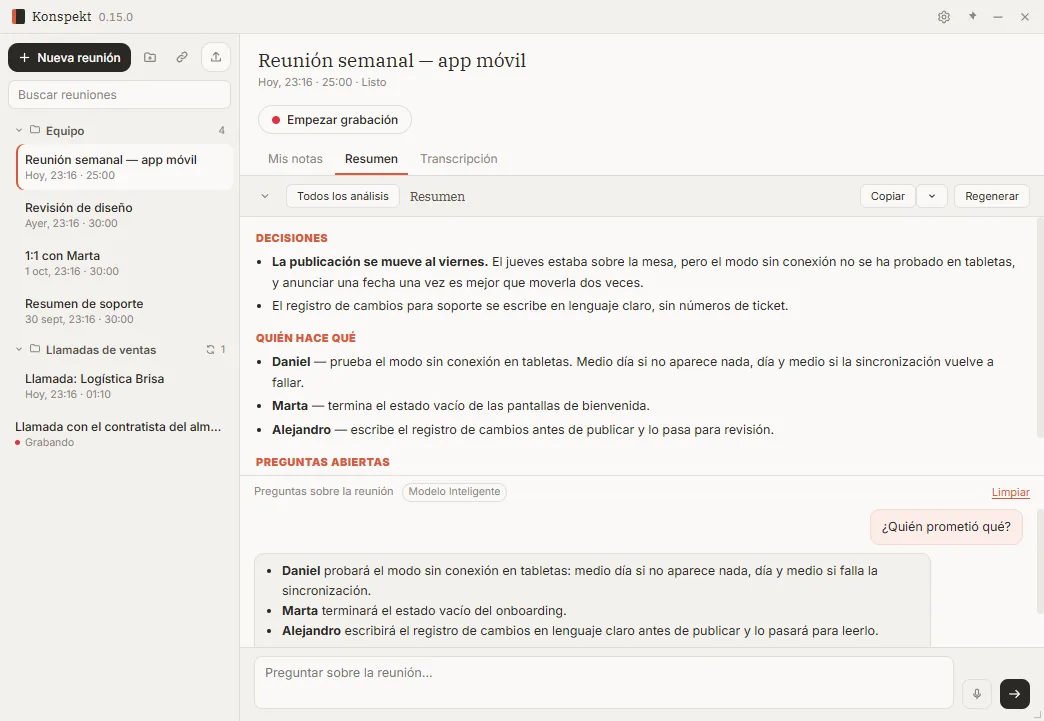
Qué se acordó, quién hace qué y qué preguntas quedan, escrito por un modelo en tu ordenador, en el idioma de la llamada.

Cómo hacerlo

  1. Abre una llamada, pestaña «Resumen».
  2. «Copiar» copia el resumen completo; el menú de al lado permite copiarlo sin datos personales.
Acta de una llamada: acuerdos, próximos pasos y preguntas abiertas

Pregunta sobre una llamada

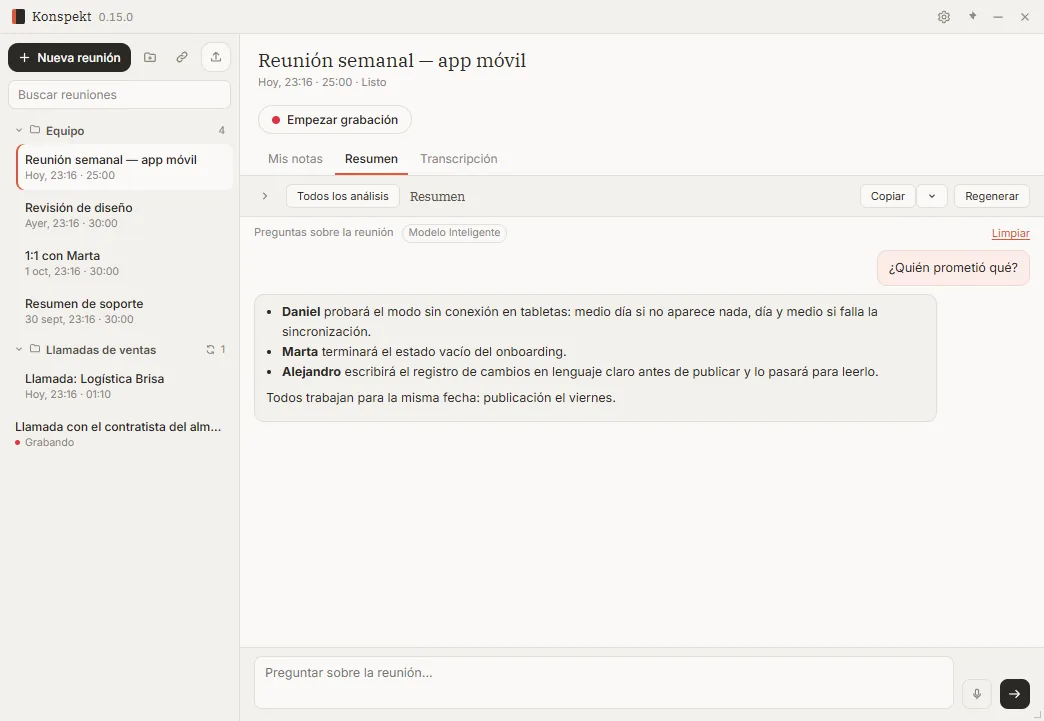
Pregunta con tus propias palabras: ¿qué prometió el cliente, qué objeciones surgieron, en qué quedamos con el precio? La respuesta sale de esa llamada.

Cómo hacerlo

  1. Escribe tu pregunta en «Preguntar sobre la reunión…», abajo, y pulsa la flecha.
  2. «Limpiar» empieza de nuevo.
Una pregunta sobre una llamada y la respuesta basada en su transcripción

Buscar y compartir con seguridad

Busca en todas las llamadas y ordénalas en carpetas

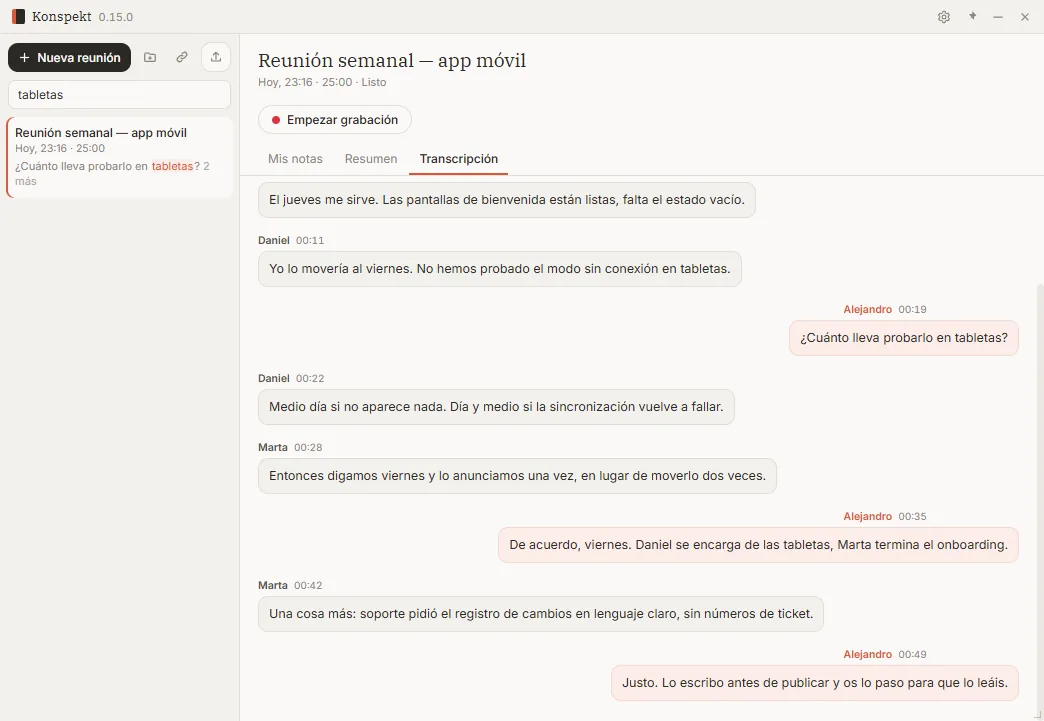
La búsqueda recorre a la vez el texto de todas las llamadas. Las carpetas separan líneas, equipos o clientes, y cada carpeta puede tener su propia fuente de grabaciones.

Cómo hacerlo

  1. Escribe una palabra en «Buscar reuniones»: la coincidencia se resalta en la propia lista.
  2. Arrastra una llamada a una carpeta, o haz clic derecho sobre ella y elige «Mover a carpeta».
Búsqueda en todas las llamadas: la palabra encontrada resaltada en una transcripción

Comparte las actas sin números de tarjeta ni IBAN

Antes de que una transcripción salga de tu ordenador, mira lo que no debería salir: direcciones de correo, números de teléfono con prefijo internacional, números de tarjeta e IBAN (comprobados por dígito de control, así que los números corrientes no se marcan).

Cómo hacerlo

  1. En la pestaña «Transcripción», pulsa «Buscar datos personales».
  2. Copia el resumen con «Sin datos personales»: los números se sustituyen por etiquetas.
Datos personales resaltados en la transcripción de una llamada antes de compartirla

Trabajo en equipo y ajustes

Resúmenes de llamadas en Telegram

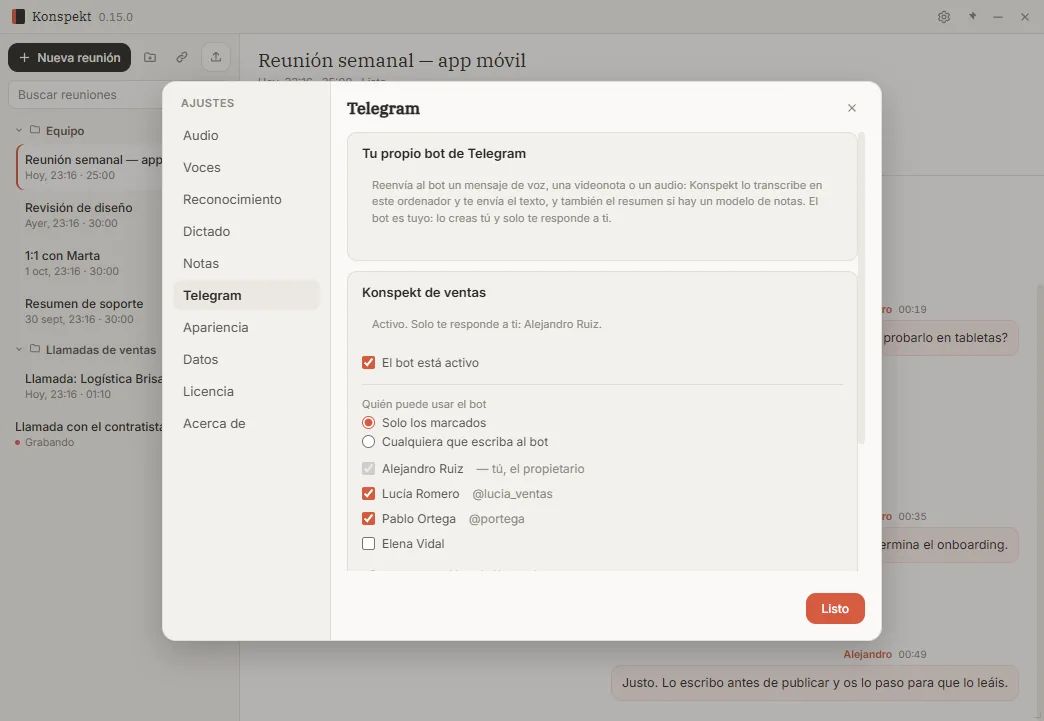
Conecta tu propio bot de Telegram y los resúmenes de las llamadas nuevas de una carpeta llegarán allí solos: un responsable ve las llamadas del día sin abrir el programa. El bot solo responde a las personas que tú permites.

Cómo hacerlo

  1. Crea un bot con @BotFather y pega su token en «Ajustes» → «Telegram».
  2. Haz clic derecho en la carpeta de las llamadas → «Enviar resúmenes a Telegram».
  3. El bot funciona mientras Konspekt está abierto.
Ajustes del bot de Telegram en Konspekt: quién puede usar el bot

Modelo de notas o tu propio servidor

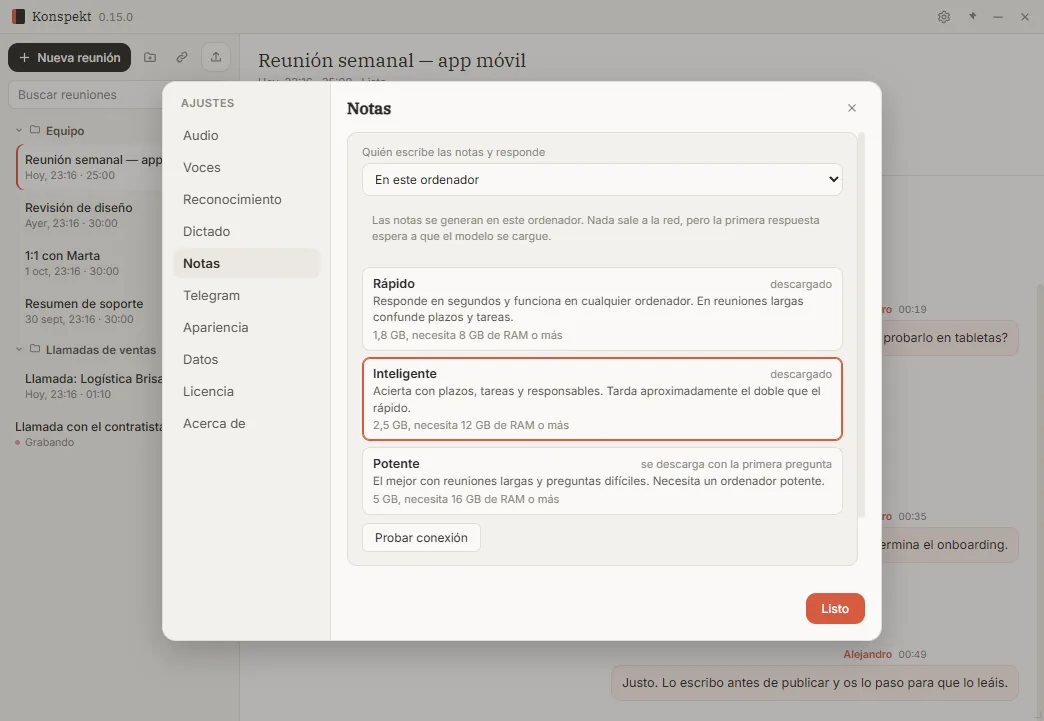
Los resúmenes y los análisis los escribe un modelo en tu ordenador; elige uno según tu hardware. O conecta el propio servidor de tu empresa con un modelo.

Cómo hacerlo

  1. Abre «Ajustes» → «Notas».
  2. Elige «Rápido», «Inteligente» o «Potente»: la pantalla muestra el tamaño y la memoria necesaria.
  3. O conecta un servidor compatible con OpenAI: dirección, clave y nombre del modelo.
Elección del modelo de notas: Rápido, Inteligente o Potente

Licencia

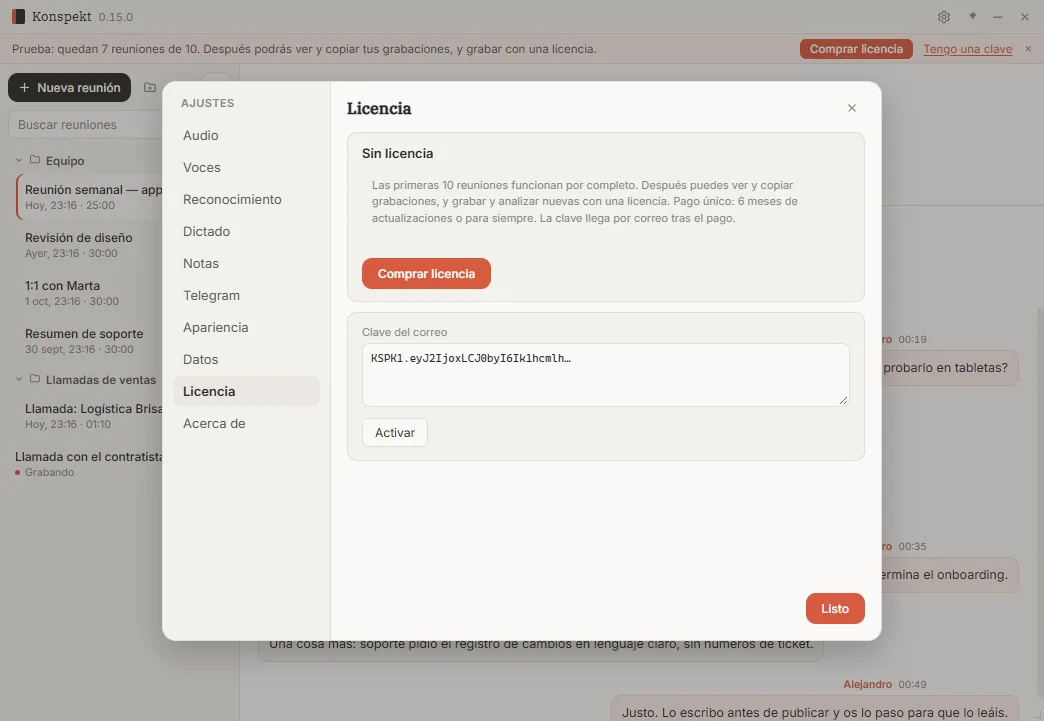
Las primeras 10 llamadas tienen el programa completo. Después, todo sigue disponible para ver y buscar, y las llamadas nuevas necesitan una licencia: 6 meses de actualizaciones o para siempre, con un único pago.

Cómo hacerlo

  1. Una barra bajo el título de la ventana muestra cuántas llamadas de prueba quedan.
  2. Pega la clave del correo en «Ajustes» → «Licencia» y pulsa «Activar». Se comprueba sin conexión.
La sección Licencia: un campo para la clave recibida por correo

Pruébalo con tus propias llamadas

Tus primeras 10 llamadas no tienen límites. Windows 10 y 11, sin necesidad de tarjeta gráfica. Capturas hechas en la versión 0.15.0.

Comprar licencia (pago en aisearch.tech)

Konspekt también graba llamadas de Zoom, Teams y Google Meet en tu PC. Mira cómo en aisearch.tech